

- Añade tu dominio en tu dashboard.
- Configura la configuración de DNS en tu proveedor de dominio.
- Espera a que el DNS se propague y los certificados TLS se aprovisionen automáticamente.
¿Quieres configurar una subruta como
example.com/docs? Consulta subruta /docs.Agrega tu dominio personalizado
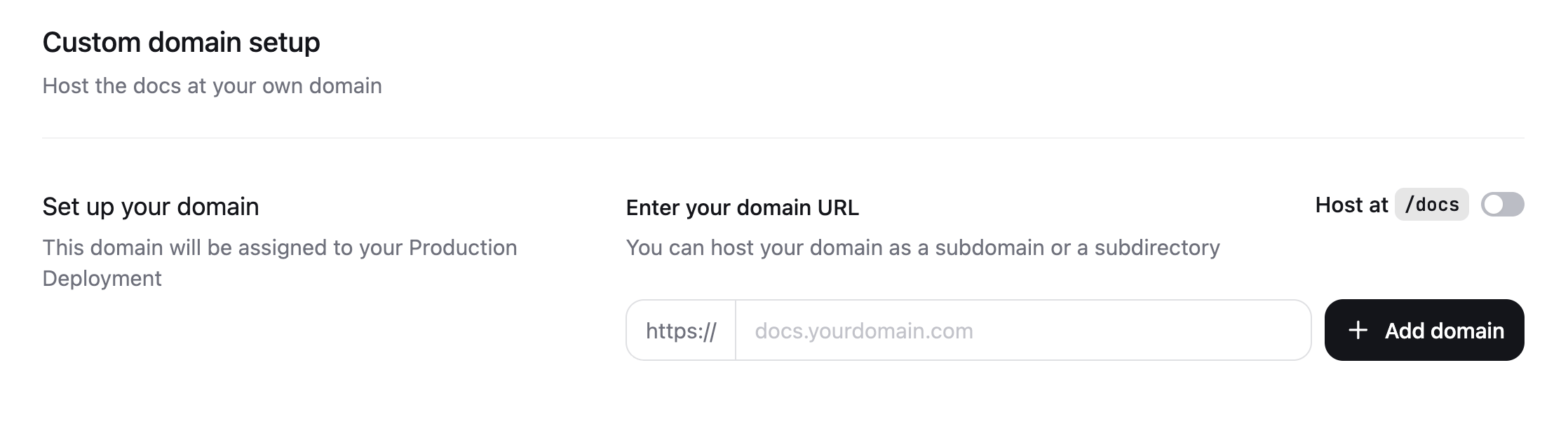
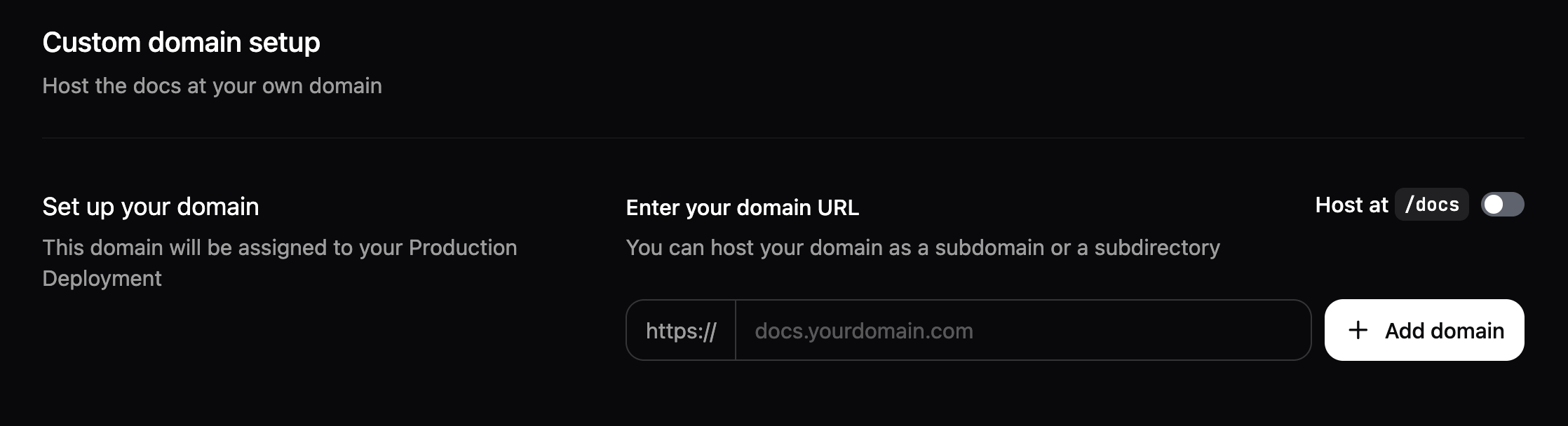
- Ve a la página de configuración de dominio personalizado en tu dashboard.
- Ingresa tu nombre de dominio. Por ejemplo,
docs.example.comowww.example.com. - Haz clic en Add domain.
Configura tu DNS
- En el sitio web de tu proveedor de dominio, ve a la configuración de DNS de tu dominio.
- Crea un nuevo registro DNS con los siguientes valores:
Registros TXT de verificación
TXT que debes añadir en tu proveedor de DNS:
_acme-challenge autoriza a Let’s Encrypt a emitir un certificado TLS para tu dominio, y el registro _cf-custom-hostname verifica que controlas el dominio.
El dashboard consulta el DNS en segundo plano y marca cada registro con una marca verde una vez que verifica el valor esperado. Después de guardar los registros en tu proveedor de DNS, espera un breve tiempo de propagación antes de que se actualicen los estados.
Propagación de DNS
Aprovisionamiento automático de TLS
TXT y tus registros de DNS se resuelvan correctamente, se genera automáticamente un certificado SSL/TLS gratuito para tu sitio usando Let’s Encrypt.
Esto normalmente se completa en unas pocas horas tras la propagación de DNS, aunque en casos poco frecuentes puede tardar hasta 24 horas. Los certificados se renuevan automáticamente antes de su caducidad.
Registros CAA
Rutas reservadas
/.well-known/acme-challenge está reservada para la validación de certificados y no se puede redirigir ni reescribir. Si has configurado redirecciones o reescrituras para esta ruta, el aprovisionamiento de certificados falla.
Configuraciones específicas del proveedor
Modo de cifrado de Cloudflare
Modo de cifrado de Cloudflare
Si Cloudflare es tu proveedor de DNS, debes habilitar el modo “Full (strict)” para la configuración de cifrado SSL/TLS. Además, desactiva “Always Use HTTPS” en la configuración de Edge Certificates. La redirección de HTTPS de Cloudflare impide que Let’s Encrypt valide tu domain durante el aprovisionamiento del certificado.
Reintentar la validación
TXT de verificación, la validación del dominio puede entrar en un periodo de espera y los reintentos pueden tardar varias horas. Si ya añadiste los registros DNS correctos y tu dominio sigue pendiente de validación, reintenta la validación manualmente desde tu dashboard para evitar la espera.
- Ve a la página de configuración de dominio personalizado en tu dashboard.
- Busca tu dominio personalizado pendiente.
- Haz clic en Retry validation.
Gestionar un dominio personalizado
El subdominio predeterminado permanece activo
<subdomain>.mintlify.site no puede desactivarse ni redirigirse por ahora, incluso después de que un dominio personalizado esté activo. Ambas URL sirven el mismo contenido. Establece una URL canónica para que los motores de búsqueda indexen el dominio personalizado como el principal.
Renombrar un proyecto
<subdomain>.mintlify.site.
Si renombras un proyecto y luego ves un error Disallowed origin host en tu URL predeterminada, el nombre de host de la implementación ya no coincide con lo que tu dashboard espera. Para cambiar la URL, elimina la implementación y vuelve a crearla con el nombre deseado. No hay un renombrado en el sitio para la URL de la implementación.
Liberar un dominio
- Contacta con soporte y solicita la liberación del dominio.
-
Soporte proporciona un registro
TXTde verificación con un valor único. -
Agrega el registro en tu proveedor de DNS:
- Responde a soporte una vez que el registro esté activo. Soporte verifica el registro y desvincula el dominio de la implementación anterior. Luego puedes añadirlo a tu nueva implementación siguiendo Agrega tu dominio personalizado.
Establece una URL canónica
canonical a tu docs.json:
https://www.your-custom-domain-here.com por tu domain personalizado real. Por ejemplo, si tu domain personalizado es docs.mintlify.com, usarías: